



👇复制口令打开淘宝免单奶茶和25红包👇
¥XT7U4sdjF9I¥/ HU7405
简介
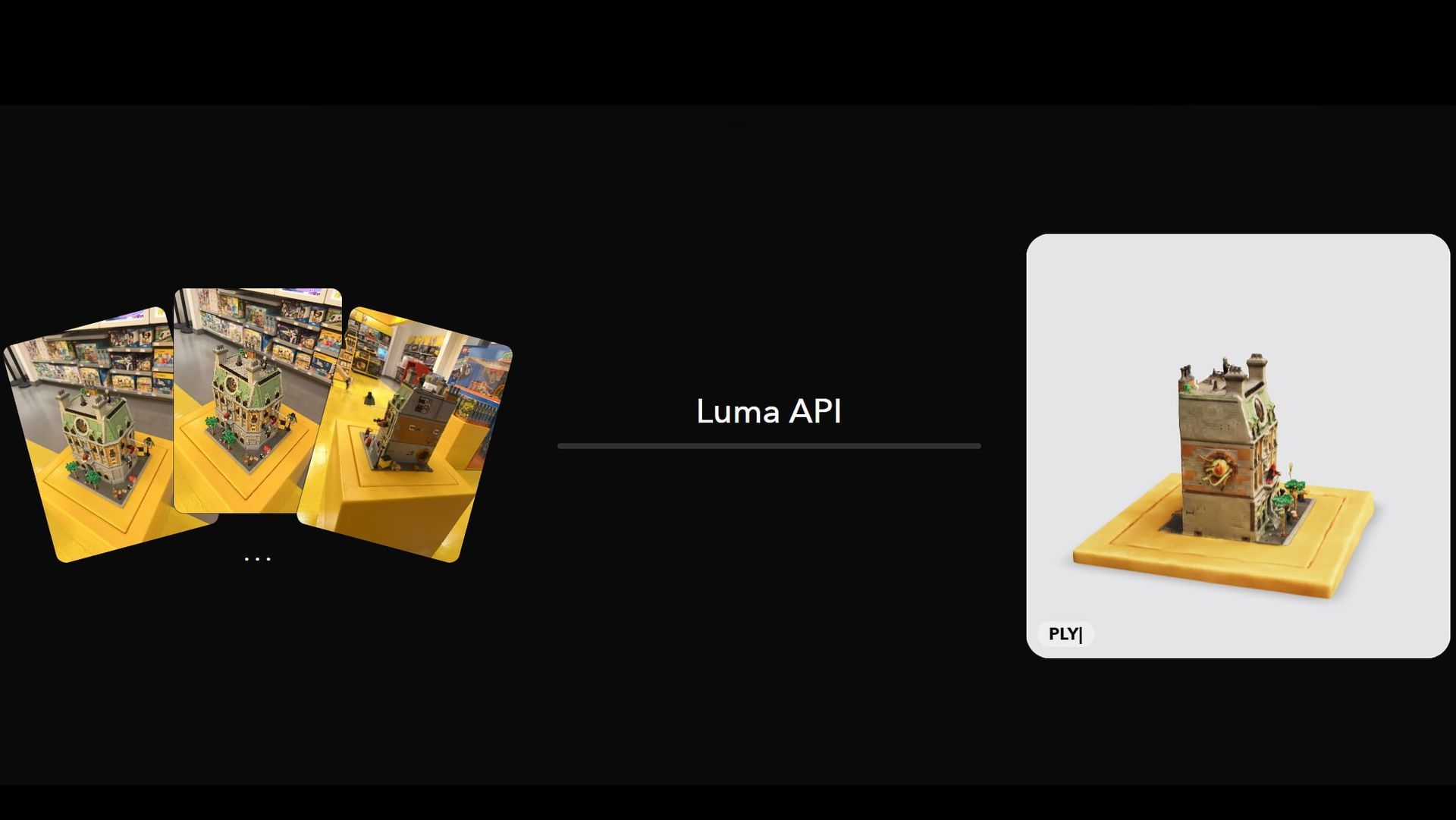
Luma AI 是一款功能强大的 AI 图像编辑工具,为用户提供了广泛的工具和功能,以增强和编辑他们的图像。从初学者到经验丰富的专业人士,Luma AI 都可以满足各种技能水平的需求。本指南将逐步指导您完成 Luma AI 的设置和优化过程,帮助您充分利用该软件的功能并实现最佳图像编辑体验。
新手设置
1. 下载和安装 Luma AI
您可以从 Luma AI 官方网站下载最新版本的软件。安装过程很简单,只需按照屏幕上的说明进行操作即可。
2. 创建帐户
安装完成后,您需要创建一个帐户才能使用 Luma AI。您可以使用电子邮件地址或社交媒体帐户注册。
3. 导入图像
导入您要编辑的图像。您可以通过拖放文件到 Luma AI 窗口或使用 “文件” > “打开” 菜单进行导入。
4. 导航界面
Luma AI 的界面分为三个主要区域:左上角: 工具栏,其中包含编辑工具和功能右上角: 图像预览,显示您正在编辑的图像底部: 图层面板,显示您图像中的不同图层
高级优化
1. 调整图像大小
调整图像大小以满足您的特定需求。您可以使用 “图像” > “调整大小” 菜单,或通过单击图像预览底部的 “调整大小” 按钮。
2. 裁剪图像
裁剪图像以去除不需要的部分。您可以使用 “图像” > “裁剪” 菜单,或通过单击图像预览底部的 “裁剪” 按钮。
3. 旋转和翻转图像
旋转或翻转您的图像以调整其方向。您可以使用 “图像” > “旋转” 或 “图像” > “翻转” 菜单,或通过单击图像预览底部的 “旋转” 或 “翻转” 按钮。
4. 应用滤镜
Luma AI 提供了广泛的滤镜,可以增强您的图像。您可以从 “滤镜” 菜单中选择滤镜,或通过单击图像预览底部的 “滤镜” 按钮。
5. 调整颜色
调整图像的颜色以获得所需的外观。您可以使用 “调整” > “颜色” 菜单或通过单击图像预览底部的 “颜色” 按钮进行调整。
6. 添加文本和图形
在您的图像中添加文本和图形以创建独特的视觉效果。您可以使用 “文本” 和 “图形” 菜单。
7. 使用图层
图层允许您将不同的编辑元素分开并独立处理它们。您可以通过单击底部面板中的 “添加图层” 按钮添加新图层。
8. 导出优化图像
导出您的图像以与他人分享或用于其他项目。您可以使用 “文件” > “导出” 菜单或通过单击图像预览底部的 “导出” 按钮。
专家技巧
1. 使用 AI 增强工具
Luma AI 提供了基于 AI 的工具,可以自动增强您的图像。您可以从 “增强” 菜单中访问这些工具。
2. 创建自定义预设
创建自定义预设可以节省时间并保持图像编辑的一致性。您可以通过单击 “预设” 菜单底部的 “创建新预设” 按钮创建预设。
3. 利用快捷键
熟练使用快捷键可以大大提高您的工作效率。您可以从 “帮助” > “快捷键” 菜单中查看快捷键列表。
4. 探索社区资源
Luma AI 社区是一个宝贵的资源,提供教程、提示和技巧。您可以通过 Luma AI 网站访问社区,或者在社交媒体上关注 Luma AI。
5. 保持最新
Luma AI 定期更新,添加新功能和改进。确保您的软件是最新的,以充分利用最新功能。
结论
通过遵循本指南中的步骤,您可以轻松设置和优化 Luma AI 以满足您的特定需求。无论您是图像编辑新手还是经验丰富的专业人士,Luma AI 都可以帮助您创建出色的图像。继续探索软件的功能,并利用社区资源来提高您的技能。随着 Luma AI 的不断发展,期待着更令人兴奋的功能和改进。
相关文章

