


Midjourney 设置专家指南:打造理想的图像生成环境 (midjourney 官网)

👇复制口令打开淘宝免单奶茶和25红包👇
¥XT7U4sdjF9I¥/ HU7405
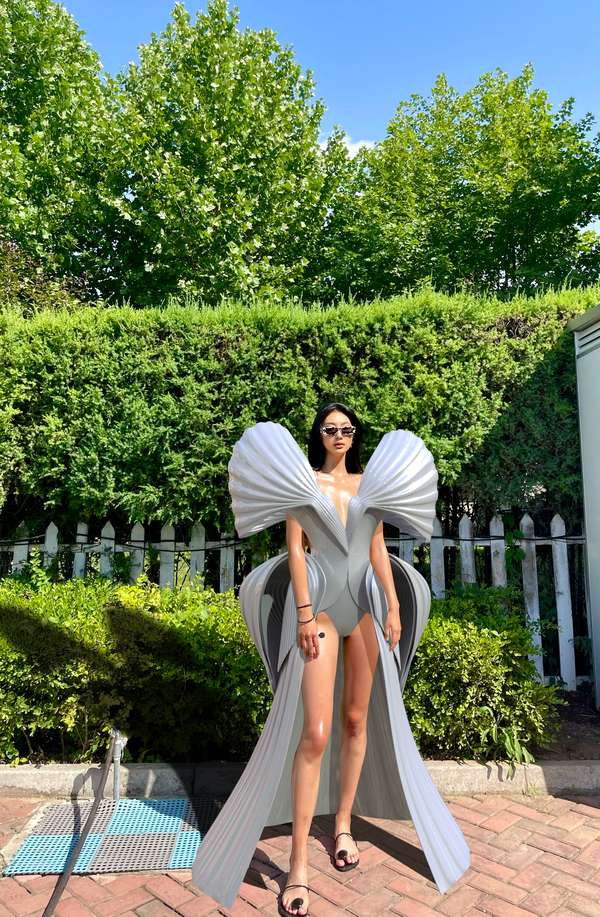
Midjourney 是一款强大的 AI 图像生成工具,可以将文本描述转化为令人惊叹的图像。要获得最佳效果,对 Midjourney 进行一些设置至关重要。本指南将为您提供逐步说明,帮助您优化 Midjourney 设置,打造理想的图像生成环境。
1. 选择合适的服务器
Midjourney 在三个服务器上运行:Standard、Relaxed 和 Fast。每个服务器都有自己的特点和优点。
- Standard:这是默认服务器,提供中等质量和速度的图像。
- Relaxed:这个服务器生成更高质量的图像,但速度较慢。
- Fast:这个服务器生成质量较低的图像,但速度最快。
对于大多数用户来说,Standard 服务器是一个不错的选择,它提供了质量和速度的良好平衡。如果您需要更高质量的图像,可以选择 Relax 服务器,但要做好等待更长时间的心理准备。如果您更注重速度,则可以使用 Fast 服务器,但请注意图像质量会受到影响。
2. 调整图像大小和质量
Midjourney 允许您调整图像的大小和质量。您可以通过以下 Discord 命令进行调整:
/settings
这将打开一个设置菜单,您可以在其中更改以下选项:
- Image Width:图像的宽度(以像素为单位)。
- Image Height:图像的高度(以像素为单位)。
- Image Quality:图像的质量,从 “Bad” 到 “Excellent” 不等。
对于大多数用途,图像宽度和高度设置为 1024 像素或更高就足够了。图像质量应设置为 “Good” 或 “Excellent”,以获得最佳效果。
3. 使用高级选项
Midjourney 提供了一些高级选项,可让您进一步调整图像生成过程。这些选项可以通过以下 Discord 命令访问:
/advanced
在 “高级选项” 菜单中,您可以找到以下选项:
- Denoising strength:降低图像中的噪点。
- Steps:图像生成的迭代次数。
- Seed:一个数字,用于为图像生成过程提供随机性。
一般来说,您无需更改这些设置。但是,如果您发现图像中噪点过多,可以尝试增加 “Denoising strength”。如果您需要更详细的图像,可以增加 “Steps”。
4. 其他提示
除了上述设置外,以下一些技巧还可以帮助您优化 Midjourney 体验:
- 使用具体描述:向 Midjourney 提供尽可能具体的描述,这样它就能生成更准确的图像。
- 尝试不同的提示词:尝试使用不同的提示词来探索 Midjourney 的可能性。
- 使用种子:如果您要生成一组相关的图像,请使用相同的种子。这将帮助 Midjourney 保持一致性。
- 要有耐心:生成高质量的图像需要时间。不要急于求成,让 Midjourney 充分工作。
结论
通过遵循本指南中的设置,您可以优化 Midjourney 设置,打造理想的图像生成环境。通过对服务器、图像大小和质量、高级选项以及其他提示进行一些调整,您可以释放 Midjourney 的全部潜力,生成令人惊叹的图像。
请记住,Midjourney 仍在不断发展,其设置可能会发生变化。请定期访问 Midjourney 网站或 Discord 服务器以获取最新的信息。
相关文章

