



👇复制口令打开淘宝免单奶茶和25红包👇
¥XT7U4sdjF9I¥/ HU7405
简介
Framer 是一个强大的界面设计工具,它将设计、原型制作和开发整合到一个无缝的工作流程中。Framer 实例允许您创建交互式原型,这些原型可以忠实地反映您的设计,并且可以与实际开发人员共享。本文将带领您深入了解 Framer 实例,从基础到高级。您将学习如何构建交互式界面、管理状态、使用组件和变量,以及集成第三方库。
基础
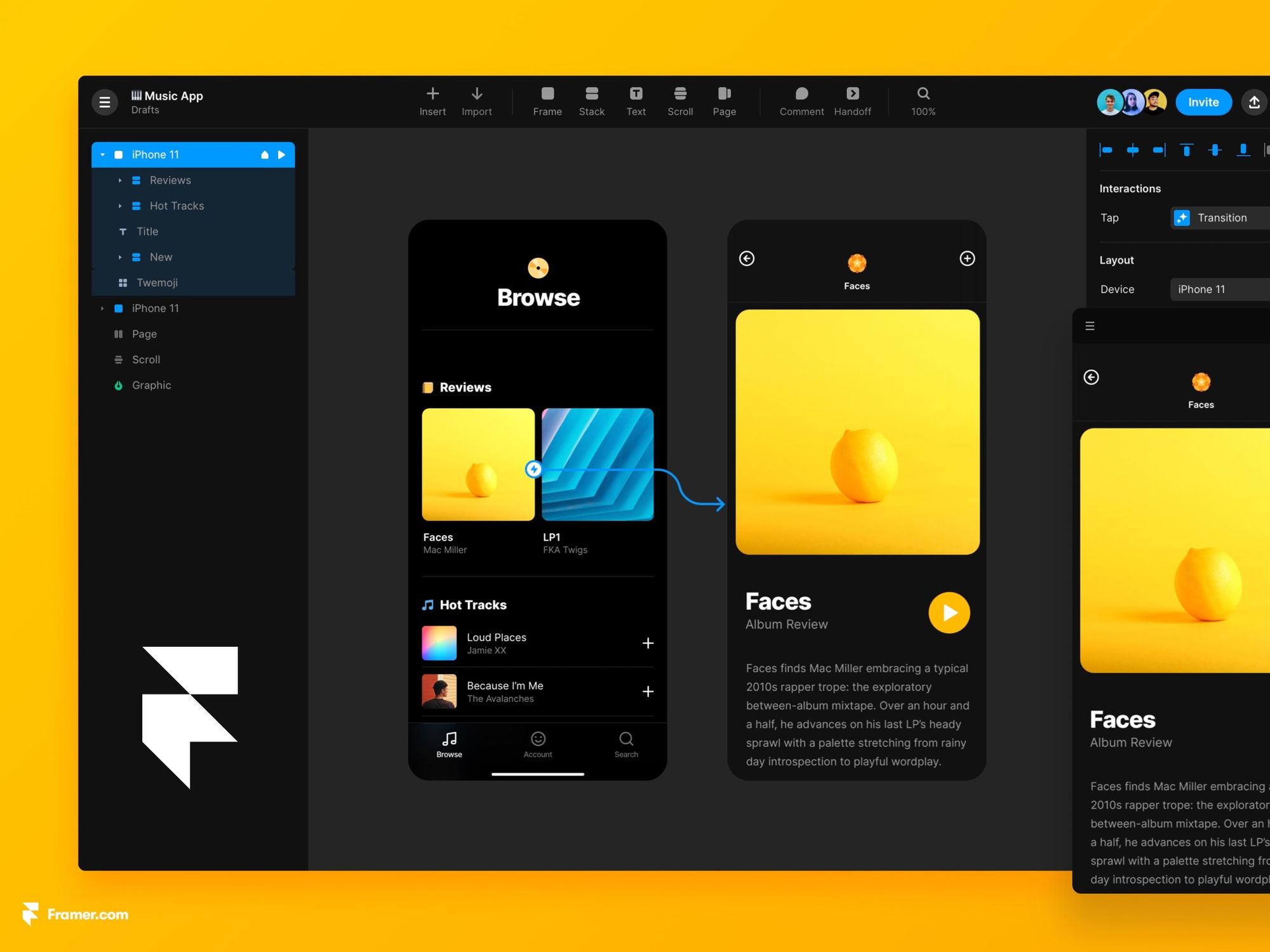
创建新实例要创建新实例,请打开 Framer 应用并单击“新建实例”按钮。选择一个模板或从空白画布开始。熟悉 Framer StudioFramer Studio 是您创建实例的地方。它由三个主要面板组成:设计面板:用于创建和编辑您的界面。属性面板:显示当前选定对象的属性。组件树:显示当前实例中所有组件的层次结构。添加组件您可以通过拖放组件库中的组件或使用代码添加组件。拖放:从组件库中拖放组件到设计面板上。使用代码:输入以下代码创建新组件:
javascript
const myComponent = new Component();
canvas.add(myComponent);设置属性一旦您添加了一个组件,您就可以使用属性面板设置其属性。属性包括位置、大小、颜色、字体等。创建交互Framer 实例允许您创建响应用户交互的交互式原型。要创建交互,请使用“事件”部分的事件处理程序。例如,要创建在单击时更改组件颜色的交互,可以使用以下代码:
javascript
myComponent.onClick(() => {myComponent.backgroundColor = ‘blue’;
});
中级
管理状态状态管理在构建复杂交互式原型时至关重要。Frame 实例允许您使用存储库来管理状态。要创建存储库,可以使用以下代码:
javascript
const store = new Store({count: 0,
});使用组件组件是可重用的代码块,可用于构建复杂的界面。要创建组件,可以使用以下代码:
javascript
class MyComponent extends Component {render() {return
;}
}使用变量变量允许您在实例中存储和检索数据。要创建变量,可以使用以下代码:
javascript
const myVariable = ‘Hello, World!’;集成第三方库Framer 实例允许您集成第三方库来扩展其功能。要集成第三方库,请使用以下代码:
javascript
import { library } from ‘@fortawesome/fontawesome-svg-core’;
import { faHome } from ‘@fortawesome/free-solid-svg-icons’;
library.add(faHome);
高级
响应式布局Framer 实例支持响应式布局,这意味着您的原型可以在多种屏幕尺寸上正确显示。要创建响应式布局,可以使用以下代码:
javascript
const myComponent = new Component();
myComponent.style.layout.width = ‘100%’;
myComponent.style.layout.height = ‘100vh’;动画Framer 实例允许您使用动画来创建引人入胜的交互。要创建动画,可以使用以下代码:
javascript
myComponent.animate(‘opacity’, 0, 1, 500);团队协作Framer 实例允许团队成员协作开发原型。要与他人共享实例,请使用以下步骤:1. 单击“共享”按钮。
2. 选择“邀请团队成员”。
3. 输入团队成员的电子邮件地址。
总结
Framer 实例是一个功能强大的界面设计工具,它可以帮助您创建交互式原型,这些原型可以忠实地反映您的设计。通过学习本文中的基础、中级和高级概念,您可以掌握 Framer 实例并在界面设计领域脱颖而出。
相关文章

